Promociones
Las promociones son ofertas especiales que puede establecer para sus anuncios en Booking.com. Las promociones preparadas estratégicamente le ayudan a destacar en los resultados de búsqueda y a atraer a más visitantes. Puede aumentar su visibilidad, atraer a más visitantes y aumentar sus ingresos. La gestión de promociones nunca ha sido tan fácil: ahora puede gestionarla directamente en Rentals United.
Según los datos de Booking.com:
-
el 75% de las reservas se realizan desde un dispositivo móvil.
-
El uso de tarifas móviles puede aumentar su visibilidad hasta un 28%.
-
el 62% de los viajeros busca promociones al planificar un viaje, y es más probable que el 55% reserve cuando ve una oferta especial.
Para que sus anuncios sigan siendo competitivos, lo mejor es realizar promociones durante todo el año. Para sacar el máximo partido de las promociones, también se sugiere aumentar el margen de beneficio de sus planes de tarifas Booking.com para garantizar que sus tarifas promocionales nunca se sitúen por debajo del margen deseado.
Tipos de promociones disponibles
-
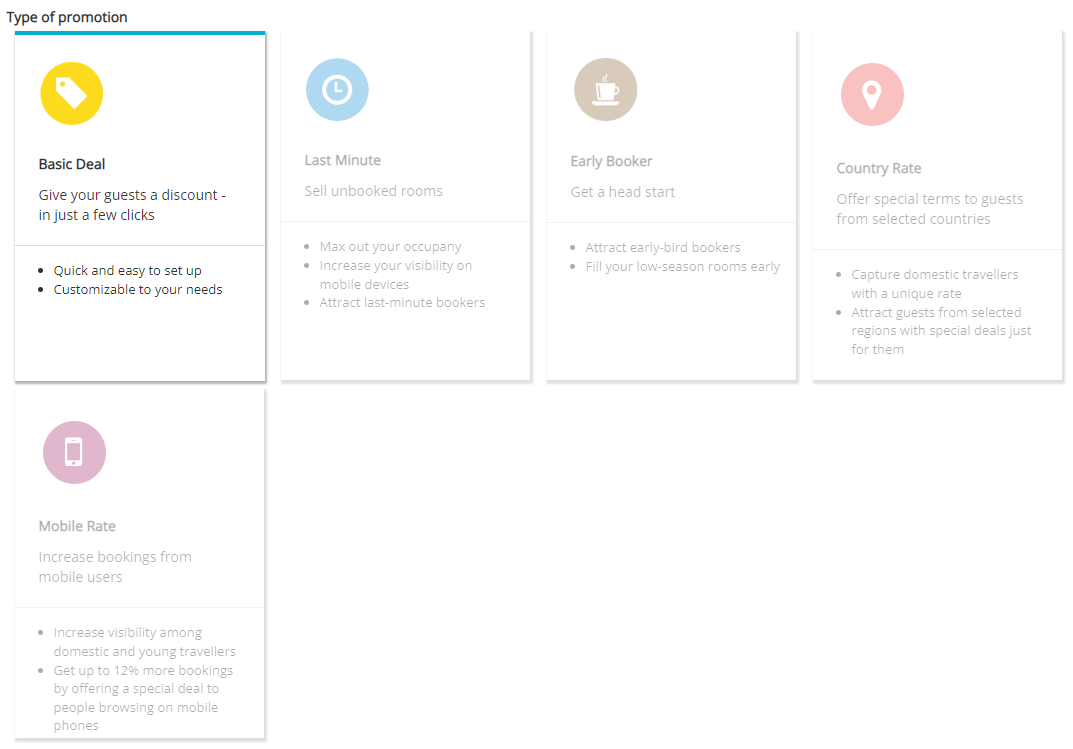
Oferta básica: Las Ofertas Básicas son ofertas flexibles que pueden adaptarse a su estrategia de precios y a sus objetivos comerciales. Usted decide el descuento, las fechas de viaje, la ventana de reserva y la duración de la estancia. Siempre están disponibles y pueden instalarse en cualquier momento.
-
Last-Minute: Llenar más habitaciones atrayendo a los viajeros que reservan espontáneamente. Las ofertas de última hora ayudan a aumentar la ocupación durante toda la temporada.
-
Reserva anticipada: Anime a los clientes que prefieren planificar su estancia con antelación ofreciéndoles una oferta de reserva anticipada. Esto le permite asegurarse las reservas mucho antes de las temporadas altas de viajes.
-
Tarifa por paístarifas por país: las tarifas por país pueden ayudarle a desbloquear la demanda nacional e internacional ofreciendo precios increíbles a los viajeros de los países a los que desee dirigirse específicamente.
-
Tarifa móvil: Una tarifa móvil es una tarifa especial con descuento que solo es visible cuando los viajeros utilizan la aplicación Booking.com o acceden al sitio web a través de un navegador móvil. Puede utilizar las tarifas móviles para aumentar las reservas desde dispositivos móviles hasta en un 30%.
Sincronización
Si no puede acceder a sus promociones de Booking.com desde Rentals United, se le pedirá que nos conceda acceso a sus promociones de Booking.com. Utilice sus credenciales de Booking.com para iniciar sesión y conceder a Rentals United acceso a su cuenta.

-
Las promociones creadas en Booking.com aparecen en Rentals United.
-
Las promociones creadas en Rentals United se envían inmediatamente a Booking.com.
-
Las promociones creadas en Booking.com se actualizan en Rentals United una vez al día.
-
Puede obtener los datos de Booking.com y actualizar las promociones en Rentals United - ver aquí.
Requisitos y límites
-
Las promociones sólo están disponibles para propiedades conectadas a Booking.com.
-
Algunas promociones tienen límites:
-
Sólo una Tarifa País por hotel.
-
Sólo una tarifa móvil por hotel.
-
-
Si las aplica a todos los hoteles, es posible que se anulen las promociones existentes del mismo tipo.
Acceda a las promociones en Rentals United
-
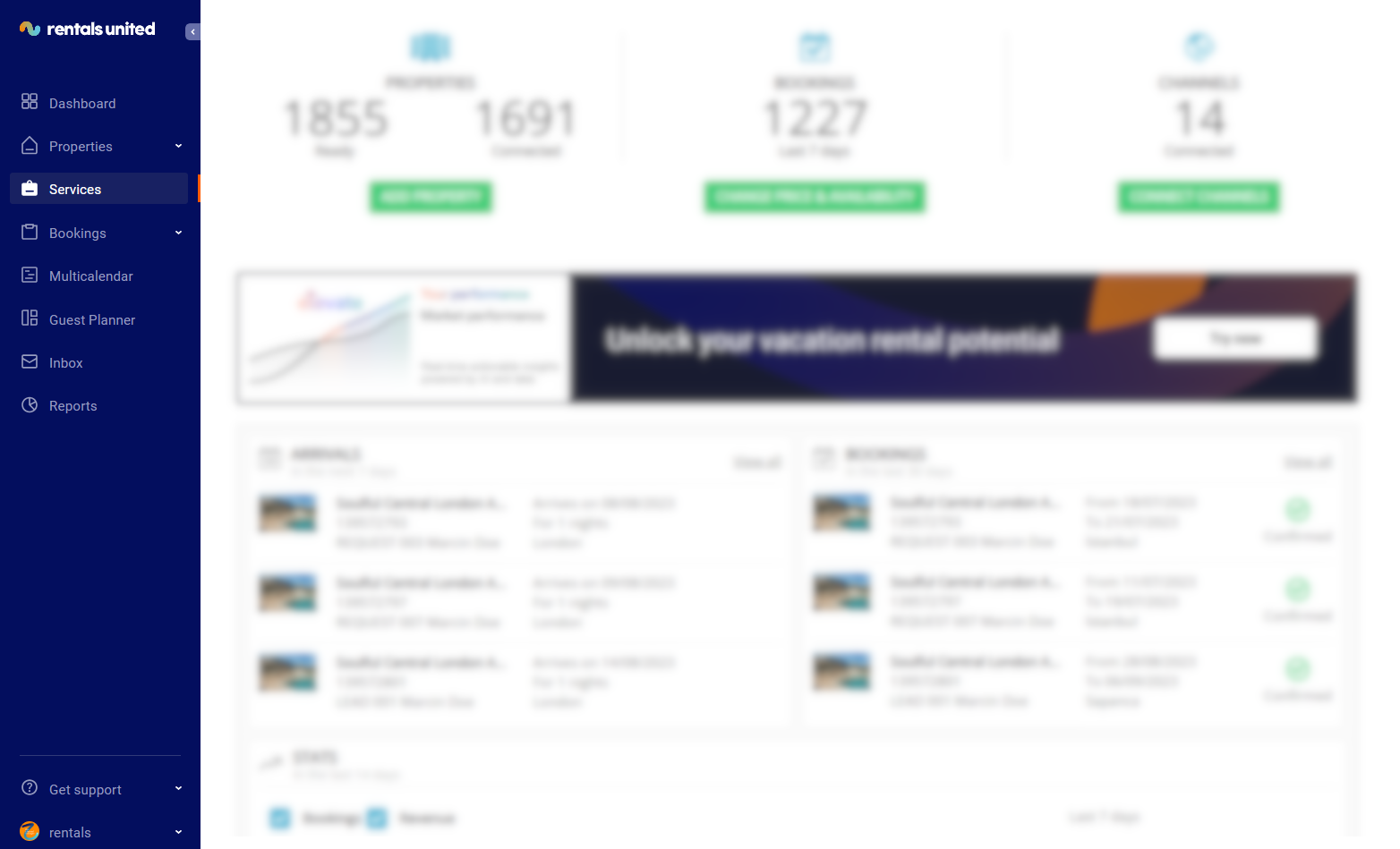
En el menú principal, seleccione la pestaña Servicios.
-
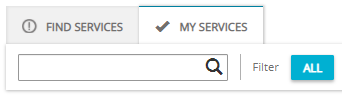
Vaya a la pestaña Mis servicios.
-
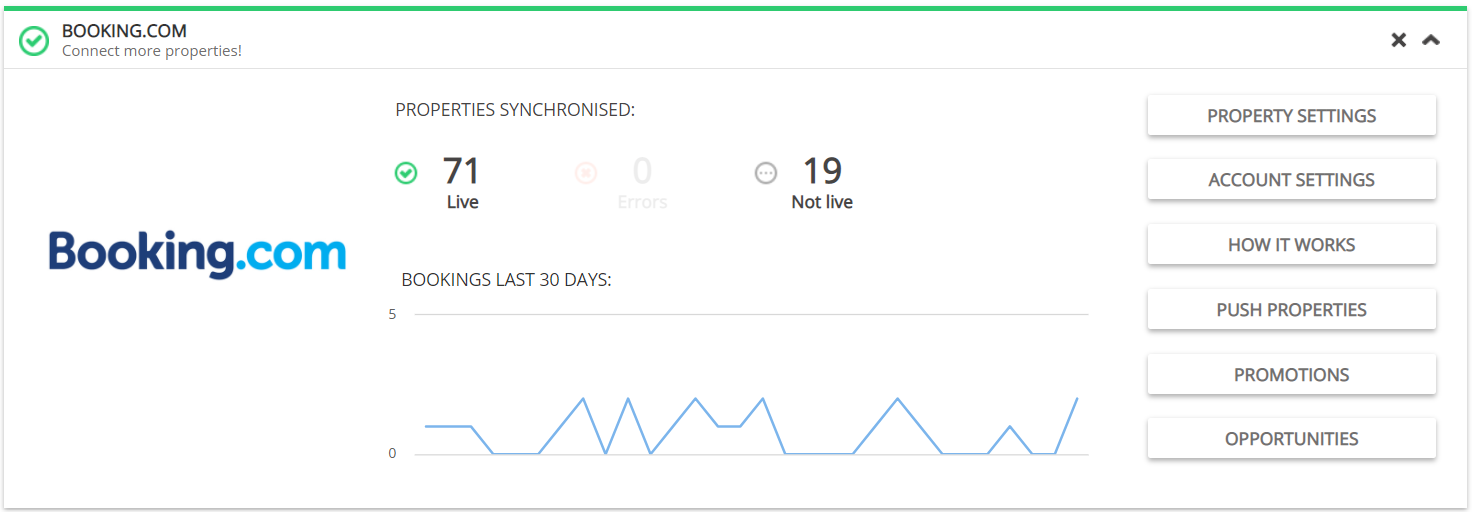
Seleccione Booking.com en la lista Canales de venta. Haga clic en Promociones.
Crear una nueva promoción
-
Vaya a Panel de promociones y haga clic en el botón Crear nueva promoción.

-
Indique el nombre de la promoción.
El nombre está disponible sólo como referencia. No será visible para los invitados en Booking.com. -
Seleccione el tipo de promoción.
-
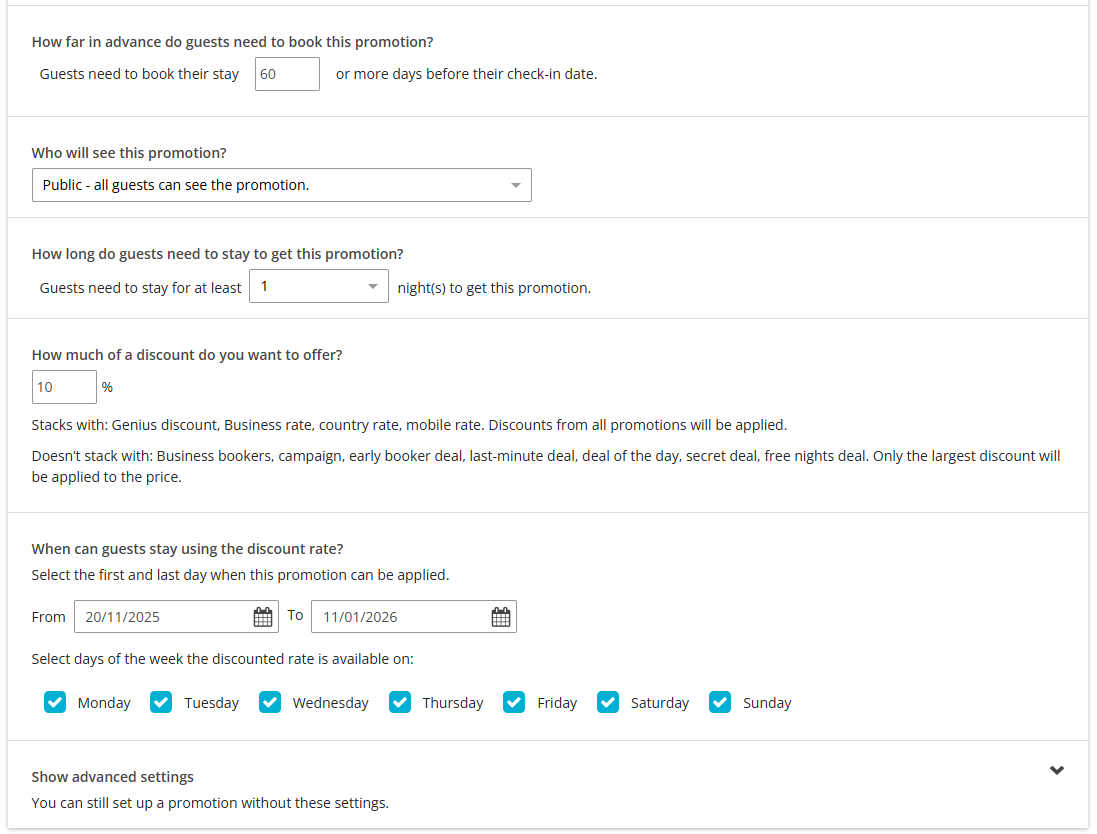
Complete los detalles de la promoción. Tenga en cuenta que las promociones difieren entre sí, así que siga los pasos de la plataforma.
-
Seleccione los establecimientos (hoteles, tipos de habitación y planes de tarifas) a los que se aplicará la promoción.
-
Añadir promoción a todos los hoteles
-
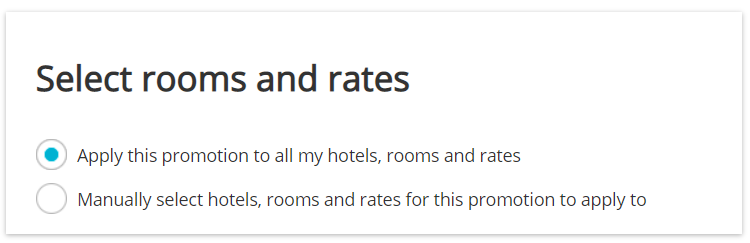
Elija la opción Aplicar esta promoción a todos mis hoteles, habitaciones y tarifas.
-
Dependiendo del tipo de promoción, puede estar restringida para aplicarse sólo a los identificadores de hotel
-
-
La promoción se aplica a todos los hoteles, habitaciones y tarifas.
-
-
Añadir promoción a los planes de tarifas seleccionados.
-
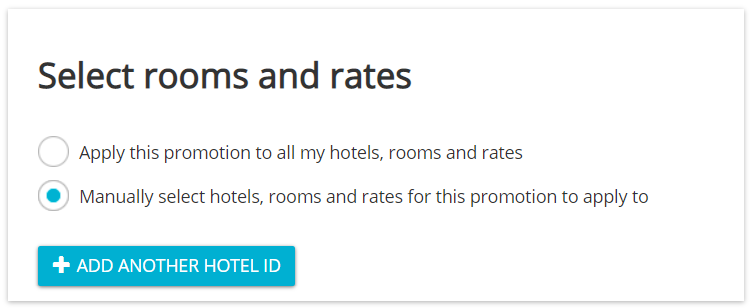
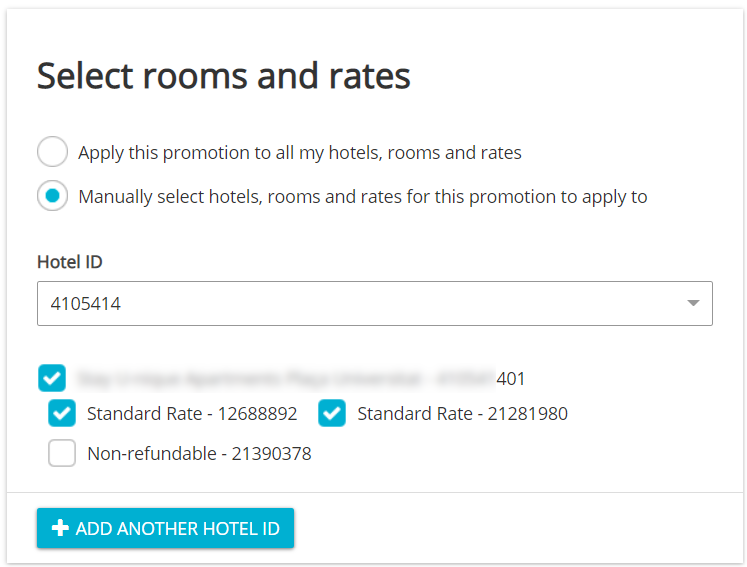
Elija la opción Seleccionar manualmente hoteles, habitaciones y tarifas para aplicar esta promoción.
-
Haga clic en el botón Añadir otro ID de hotel para añadir uno o más hoteles.
-
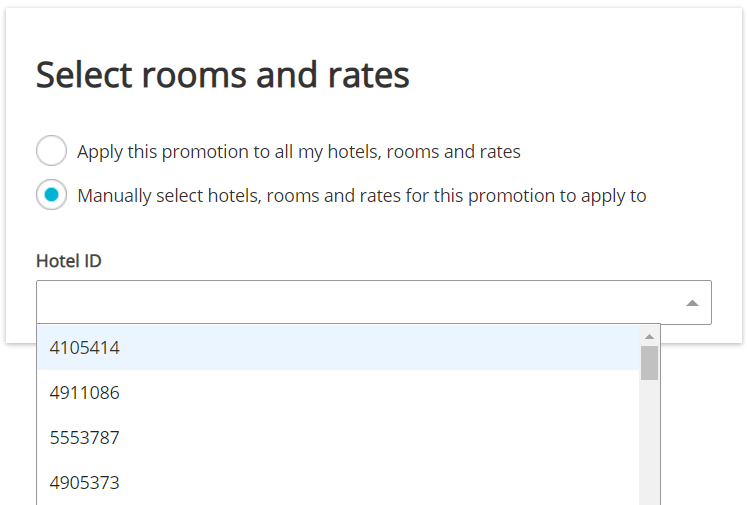
Seleccione el ID de hotel correcto en la lista desplegable.
-
Marque las casillas situadas junto a los planes de tarifas para los que se activará la promoción.
-
La promoción se activa para determinados hoteles, habitaciones y tarifas.
-
-
-
Haga clic en Crear promoción.
Añadir o eliminar promoción
En esta sección aprenderás a:
-
Añadir nuevos hoteles a una promoción existente
-
Eliminar hoteles de una promoción existente
-
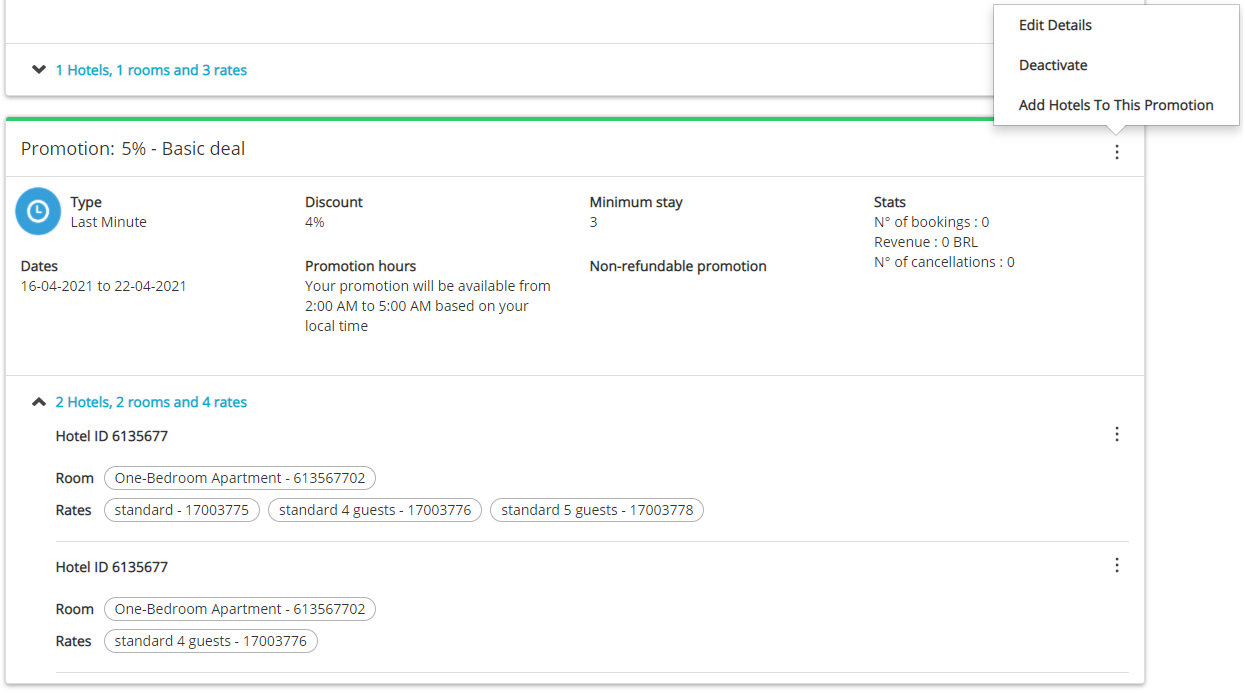
Vaya a Panel de promociones y busque la promoción que desea editar.
-
Despliegue el menú de tres puntos en la pestaña principal de la promoción. Seleccione la opción Añadir hoteles a esta promoción.
-
Actualice los datos de la promoción.
La actualización de los detalles de la promoción (por ejemplo, nombre, quién verá esta promoción, estancia mínima, descuento) tiene como resultado la eliminación de la antigua promoción y la creación de una nueva. Por otro lado, si decide actualizar los hoteles asignados, el número de hoteles, habitaciones y tarifas se actualizarán dentro de la promoción existente. -
Haga clic en Actualizar promoción.
Editar detalles y alcance de la promoción (hoteles individuales)
En esta sección aprenderás a editar:
-
Detalles de la promoción
-
Habitaciones y tarifas a las que se aplica la promoción (dentro del hotel)
Para añadir o eliminar hoteles, siga Añadir o eliminar promoción.
-
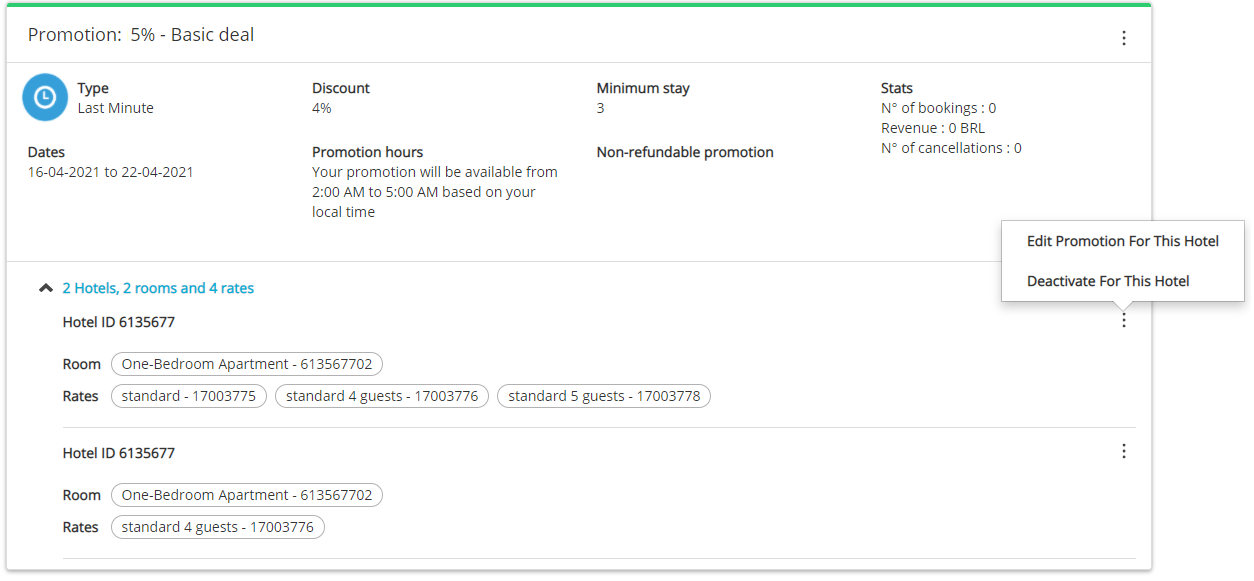
Vaya a Panel de promociones y busque la promoción correspondiente.
-
Despliegue el menú de tres puntos de la pestaña ID del hotel. Seleccione la opción Editar promoción para este hotel.
-
Actualice los datos de la promoción.
-
Haga clic en Actualizar promoción.
Editar detalles de la promoción (todos los hoteles)
En esta sección aprenderás a editar:
-
Detalles de la promoción
Para añadir o eliminar hoteles, siga Añadir o eliminar promoción.
-
Vaya a Panel de promociones y busque la promoción correspondiente.
-
Despliegue el menú de tres puntos en la pestaña principal de la promoción. Seleccione la opción Editar detalles.
-
Actualice los datos de la promoción.
Si sólo hay un hotel asignado a esta promoción, entonces se sigue el mismo procedimiento que en la Editar detalles y alcance de la promoción (hoteles individuales). -
Haga clic en Actualizar promoción.
Desactivar la promoción (hotel individual)
-
Vaya a Panel de promociones y busque la promoción correspondiente.
-
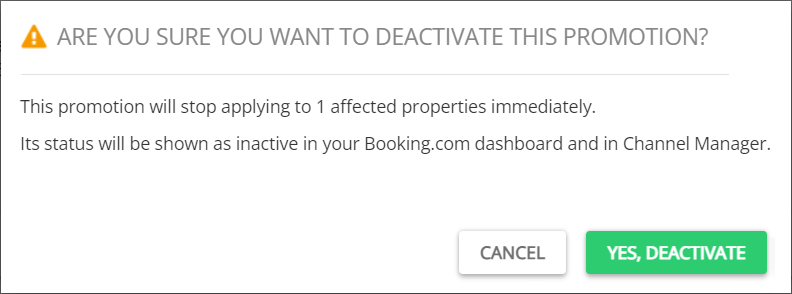
Despliegue el menú de tres puntos de la pestaña ID del hotel. Seleccione la opción Desactivar para este hotel.
-
Confirme la operación cuando aparezca una ventana.
-
El hotel se retira de la promoción.
Desactivar la promoción (todos los hoteles)
-
Vaya a Panel de promociones y busque la promoción correspondiente.
-
Despliegue el menú de tres puntos en la pestaña principal de la promoción. Seleccione la opción Desactivar.
-
Confirme la operación cuando aparezca una ventana.
-
La promoción queda inactiva para todos los hoteles asignados a ella y obtiene el estado Desactivado.
Apilar promociones
El apilamiento de promociones le permite combinar descuentos para hacer su propiedad más atractiva y aumentar su visibilidad en los resultados de búsqueda. Los descuentos sólo pueden acumularse si proceden de categorías diferentes, por ejemplo, tarifas para móviles y una oferta de última hora. Puede acumular hasta tres descuentos, pero no dos de la misma categoría.
Los descuentos se aplican de uno en uno a la tarifa base. Cada descuento se calcula sobre el tipo que queda después de aplicar el descuento anterior, en lugar de aplicar todos los descuentos a la vez sobre el tipo base original. Sólo los huéspedes que reúnan los requisitos para todos los descuentos de la pila verán la tarifa combinada. Si están activos varios descuentos de la misma categoría, sólo se aplicará el descuento más alto.
Recomendamos las 3 promociones siguientes (20% de descuento máximo acumulable).
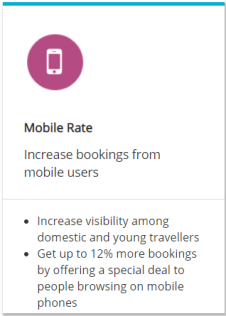
 Tarifa móvil: dirigir el tráfico a viajes nacionales y viajeros jóvenes
|
|
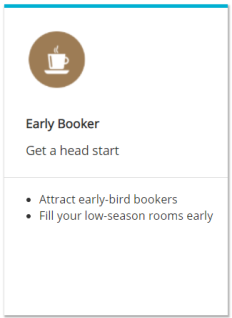
Reserva anticipada: especialmente eficaz en momentos de incertidumbre con una política de cancelación flexible
|
|
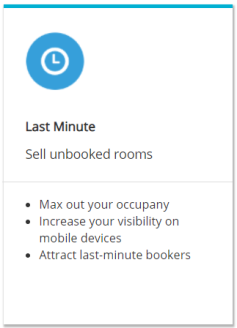
Última hora: especialmente eficaz cuando se levantan las restricciones de cierre
|
|
A continuación encontrará ejemplos que describen mejor el funcionamiento del apilamiento de promociones.
Ejemplo 1
La tarifa neta por noche es de 100 USD; la comisión de Booking.com es del 15%; el descuento por tarifa móvil es del 10%; el descuento de última hora es del 10%. Last Minute y Mobile Rate se acumulan entre sí.
100 USD - 10 % (Tarifa móvil) = 90 USD
90 USD - 10 % (Último minuto) = 81 USD.
81 USD - 15% (comisión) = 68 USD.
Por lo tanto, el precio final es el 81% del precio original de la habitación, lo que supone aproximadamente un 19% de descuento potencial. En este caso, los ingresos ascienden a 68 USD.
En tal caso, recomendamos fijar un recargo del 50% para el plan de tarifas padre, vinculado a las promociones.
Ejemplo 2
El precio de la habitación por noche es de 100 USD; el recargo, del 50%; la comisión de Booking.com, del 15%; el descuento por tarifa móvil, del 10%; el descuento de última hora, del 10%.
Precio de la habitación: 100 USD + 50% (recargo) = 150 USD
Tarifa para huéspedes: 150 USD - 10% (tarifa móvil) = 135 USD
135 USD - 10% (Última hora) = 121,5 USD
Tarifa neta = 121,5 USD - 15% (comisión) = 103 USD
En caso de que un huésped obtenga un descuento del 19% por reservar desde un móvil y en el último minuto, entonces el precio final por noche será de 121,5 USD. Después de pagar a Booking.com la comisión del 15%, le quedará una tarifa neta de 103 USD por noche.
Con esta estrategia de marcado, te aseguras:
-
Pequeño margen de beneficio sobre su tarifa neta
-
Mayor visibilidad y conversión
Agrupación de hoteles por promociones
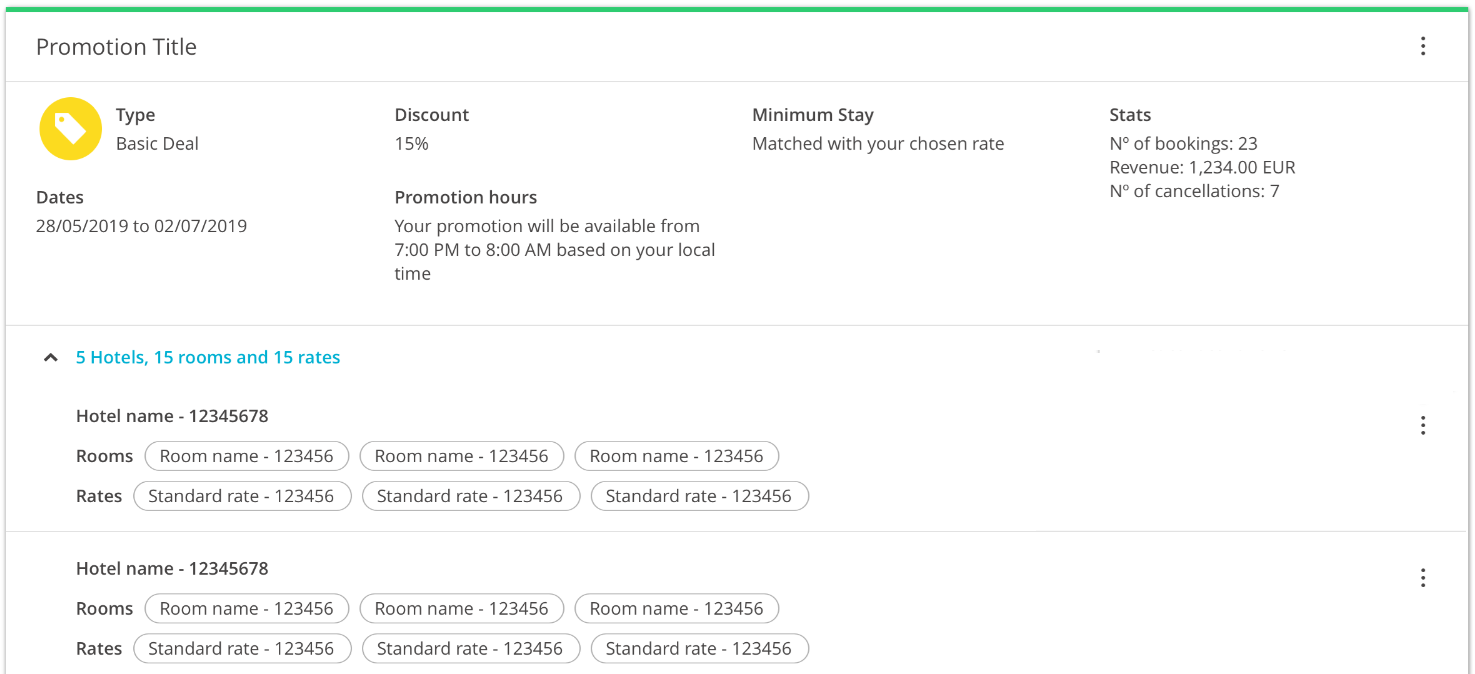
Las promociones con los mismos detalles tienen hoteles, habitaciones y tarifas combinados y listados dentro del grupo.
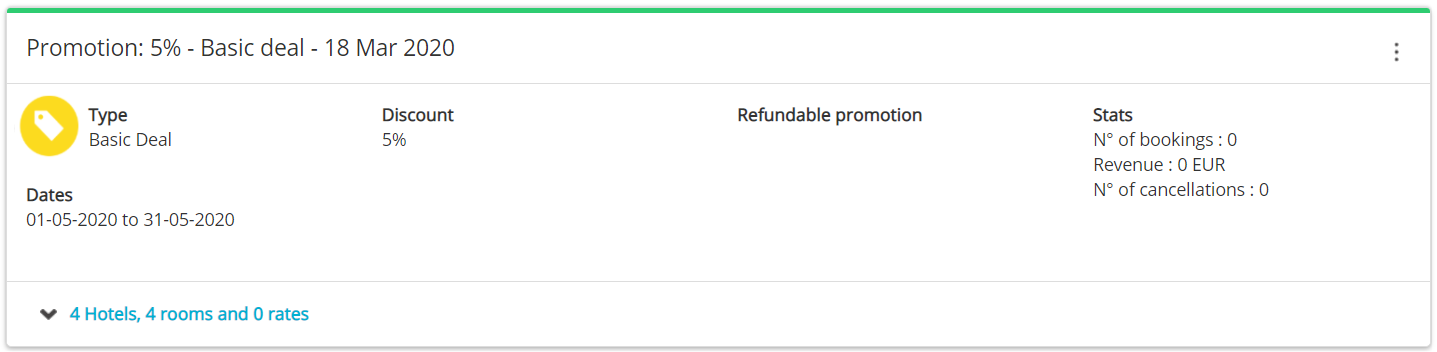
Puede ampliar la lista para ver todos los hoteles, habitaciones y tarifas a los que se aplica la promoción.
Información sobre la promoción en la reserva
Si un huésped reserva una estancia que coincida con periodos promocionales y no promocionales, la promoción se aplicará únicamente a las noches incluidas en la promoción. El precio de las noches fuera del periodo promocional se calculará utilizando el mejor plan de tarifas disponible.