Promotions
Les promotions sont des offres spéciales que vous pouvez définir pour vos annonces sur Booking.com. Des promotions stratégiquement préparées vous permettent de vous démarquer dans les résultats de recherche et d'attirer davantage de visiteurs. Vous pouvez accroître votre visibilité, attirer plus de visiteurs et augmenter vos revenus. La gestion des promotions n'a jamais été aussi facile - vous pouvez désormais la gérer directement sur Rentals United.
Selon les données du site Booking.com:
-
75 % des réservations sont effectuées à partir d'un appareil mobile.
-
L'utilisation des tarifs mobiles peut augmenter votre visibilité jusqu'à 28 %.
-
62 % des voyageurs recherchent des promotions lorsqu'ils préparent leur voyage, et 55 % sont plus enclins à réserver lorsqu'ils voient une offre spéciale.
Pour que vos listes restent compétitives, il est préférable d'organiser des promotions tout au long de l'année. Pour tirer le meilleur parti des promotions, il est également conseillé d'augmenter la marge de vos plans tarifaires Booking.com afin de vous assurer que vos tarifs promotionnels ne descendent jamais en dessous de la marge souhaitée.
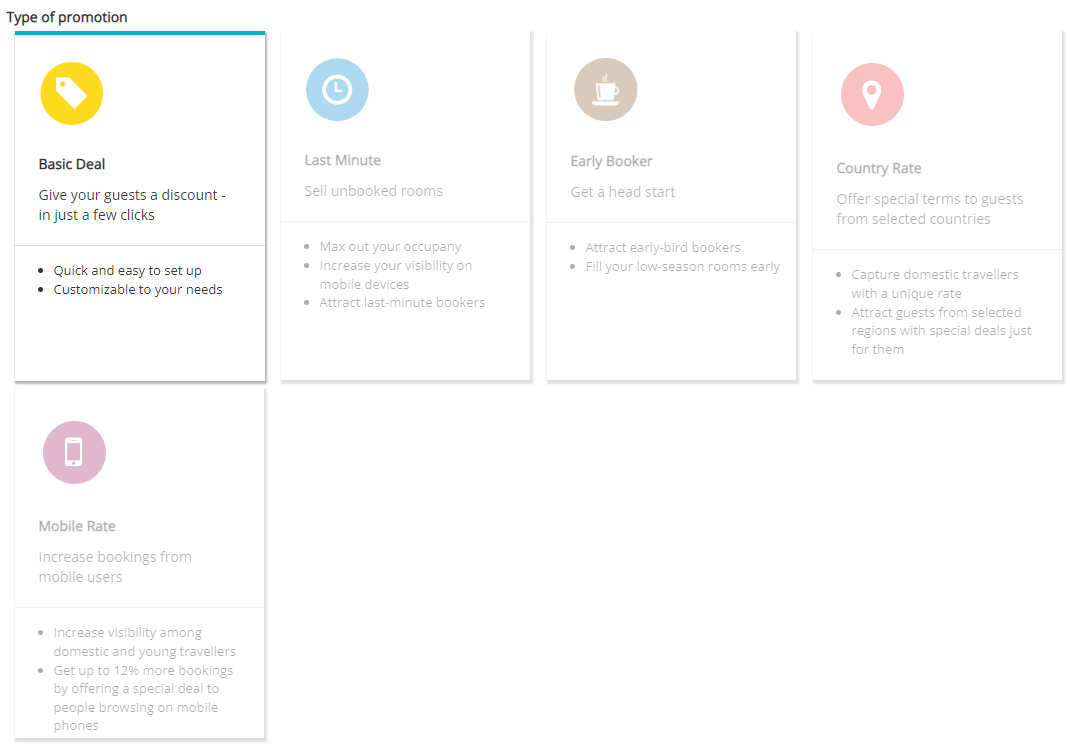
Types de promotions disponibles
-
Offre de baseles offres de base sont des offres flexibles qui peuvent être adaptées à votre stratégie de prix et à vos objectifs commerciaux. Vous décidez de la réduction, des dates de voyage, de la fenêtre de réservation et de la durée du séjour. Ils sont toujours disponibles et peuvent être mis en place à tout moment.
-
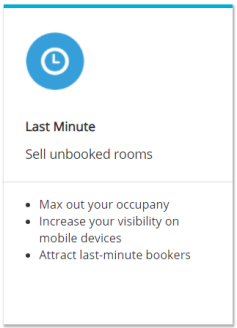
Dernière minute: Remplir plus de chambres en attirant les voyageurs qui réservent spontanément. Les offres de dernière minute permettent d'augmenter le taux d'occupation tout au long de la saison.
-
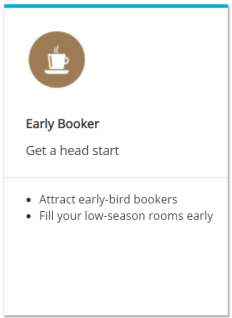
Réservation anticipée: Encouragez les clients qui aiment s'y prendre à l'avance en leur proposant une offre de réservation anticipée. Cela vous permet d'obtenir des réservations bien avant les périodes de pointe.
-
Taux par paysles tarifs par pays : Les tarifs par pays peuvent vous aider à débloquer la demande nationale et internationale en offrant des prix avantageux aux voyageurs dans les pays que vous souhaitez spécifiquement cibler.
-
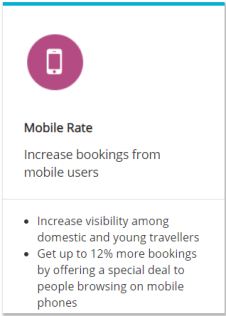
Tarif mobile: Un tarif mobile est un tarif réduit spécial qui n'est visible que lorsque les voyageurs utilisent l'application Booking.com ou accèdent au site web via un navigateur mobile. Vous pouvez utiliser les tarifs mobiles pour augmenter de 30 % les réservations effectuées à partir d'appareils mobiles.
Synchronisation
Si vous ne pouvez pas accéder à vos promotions Booking.com à partir de Rentals United, il vous sera demandé de nous accorder l'accès à vos promotions Booking.com. Utilisez vos identifiants Booking.com pour vous connecter et autoriser Rentals United à accéder à votre compte.

-
Les promotions créées sur Booking.com apparaissent sur Rentals United.
-
Les promotions créées dans Rentals United sont envoyées immédiatement à Booking.com.
-
Les promotions créées sur Booking.com sont mises à jour sur Rentals United une fois par jour.
-
Vous pouvez récupérer les données sur Booking.com et mettre à jour les promotions sur Rentals United - voir ici.
Exigences et limites
-
Les promotions ne sont disponibles que pour les établissements connectés à Booking.com.
-
Certaines promotions ont des limites :
-
Un seul tarif national par hôtel.
-
Un seul tarif mobile par hôtel.
-
-
Si vous les appliquez à tous les hôtels, les promotions existantes du même type risquent d'être remplacées.
Accéder aux promotions en Rentals United
-
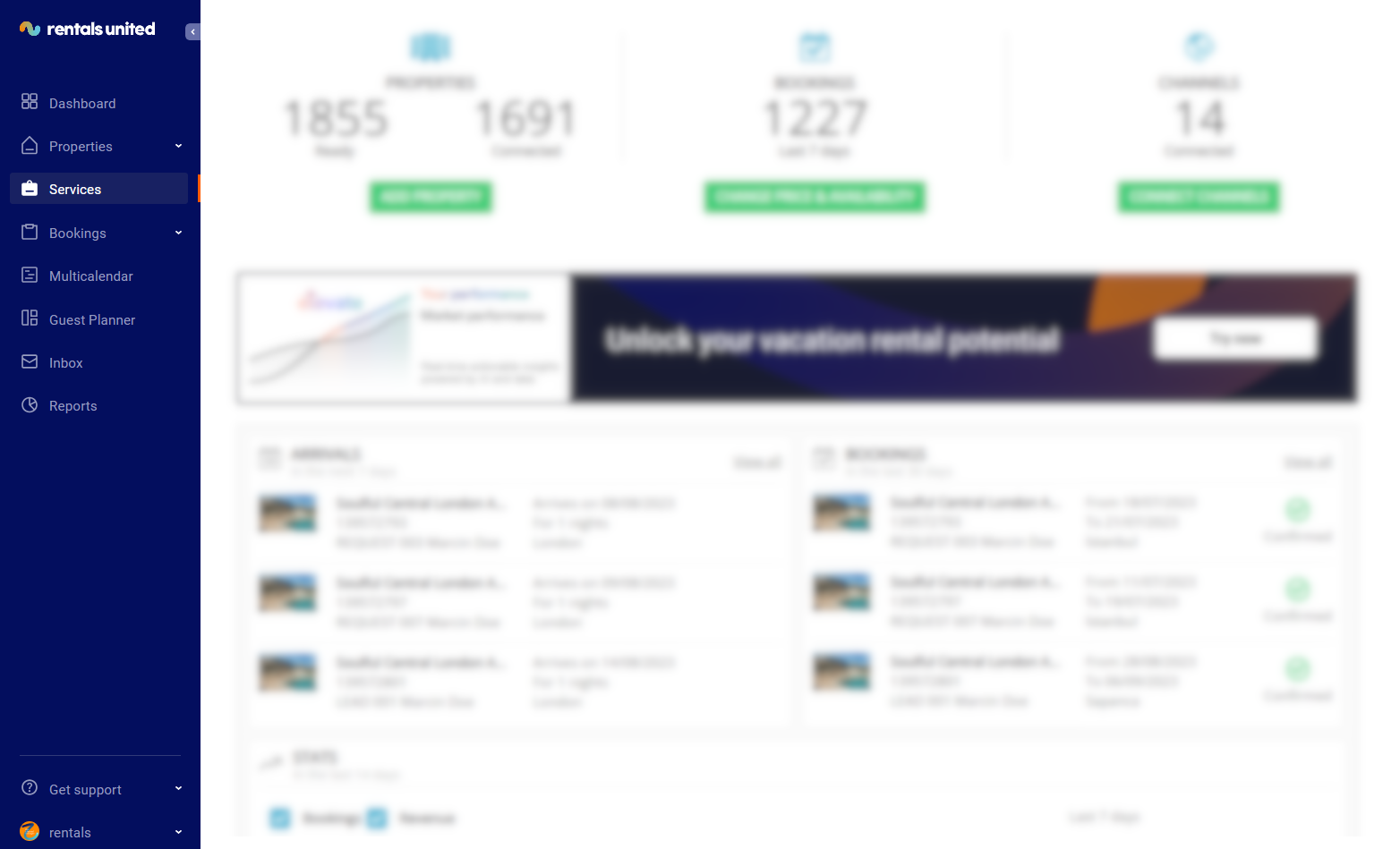
Dans le menu principal, sélectionnez l'onglet Services.
-
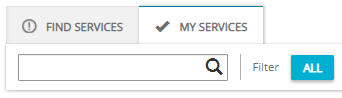
Allez dans l'onglet Mes services.
-
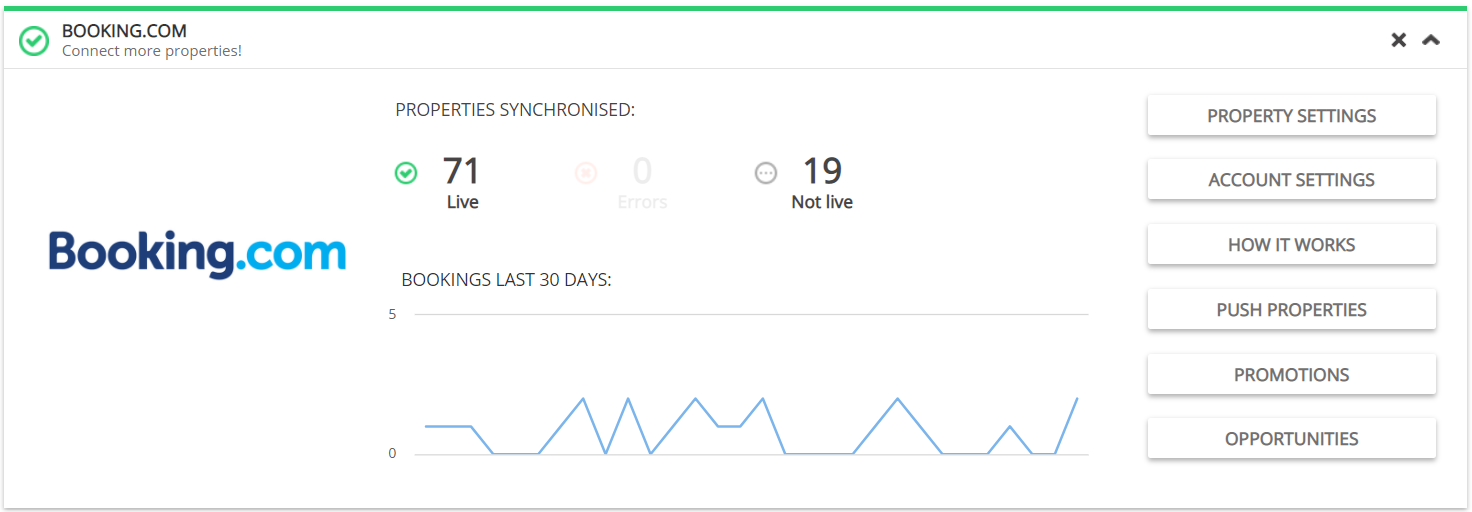
Sélectionnez Booking.com dans la liste des canaux de vente. Cliquez sur Promotions.
Créer une nouvelle promotion
-
Allez sur le site Panneau des promotions et cliquez sur le bouton Créer une nouvelle promotion.

-
Indiquez le nom de la promotion.
Le nom est disponible uniquement à titre de référence. Il ne sera pas visible pour les invités sur Booking.com. -
Sélectionnez le type de promotion.
-
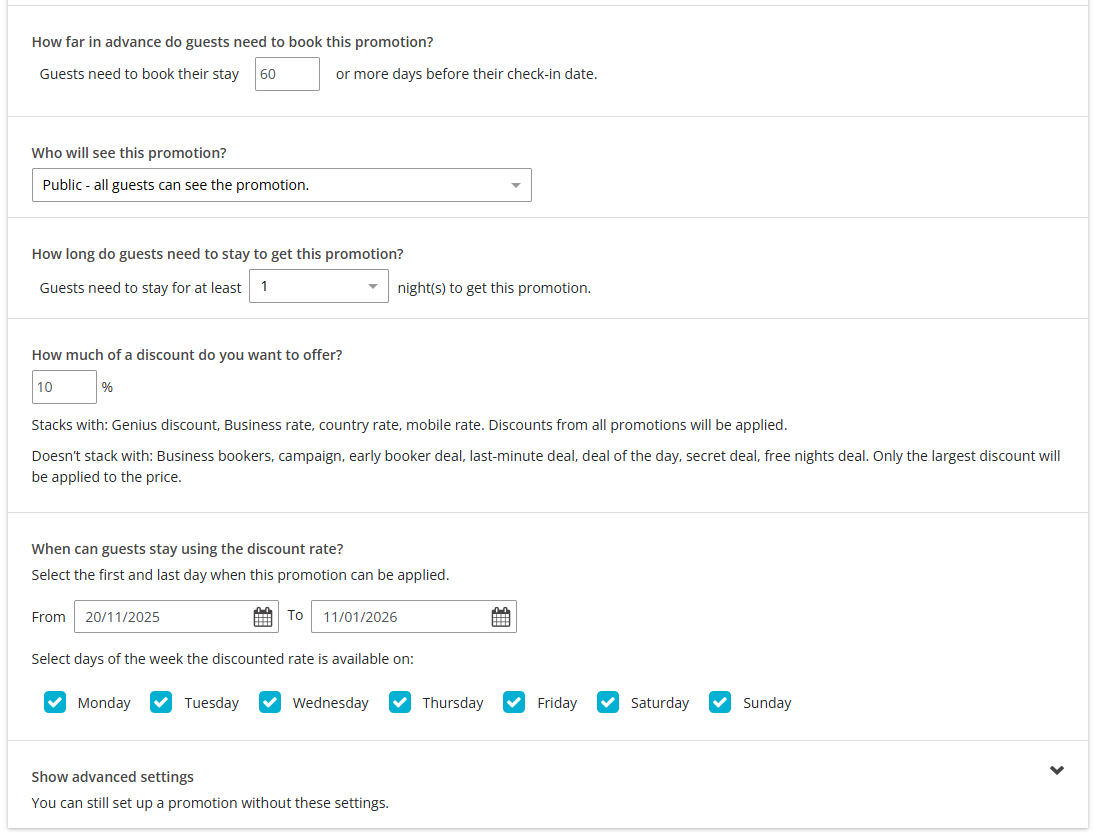
Complétez les détails de la promotion. Notez que les promotions diffèrent d'un pays à l'autre ; il convient donc de suivre les étapes de la plateforme.
-
Sélectionnez les établissements (hôtels, types de chambres et plans tarifaires) auxquels la promotion s'appliquera.
-
Ajouter une promotion à tous les hôtels
-
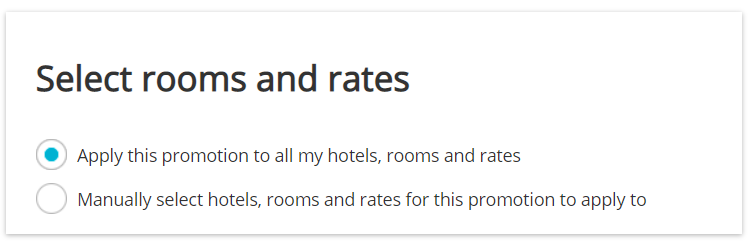
Choisissez l'option Appliquer cette promotion à tous mes hôtels, chambres et tarifs.
-
En fonction du type de promotion, celle-ci peut être limitée aux seuls numéros d'hôtel
-
-
La promotion s'applique à tous les hôtels, toutes les chambres et tous les tarifs.
-
-
Ajouter la promotion aux plans tarifaires sélectionnés.
-
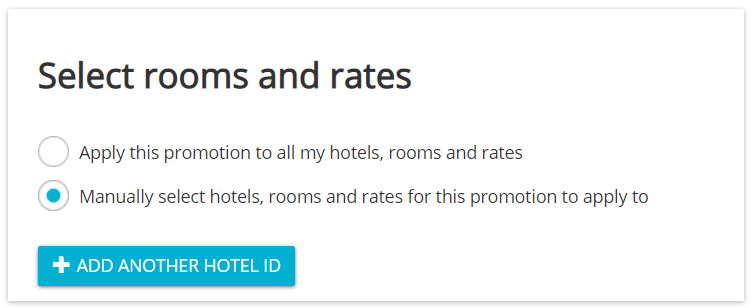
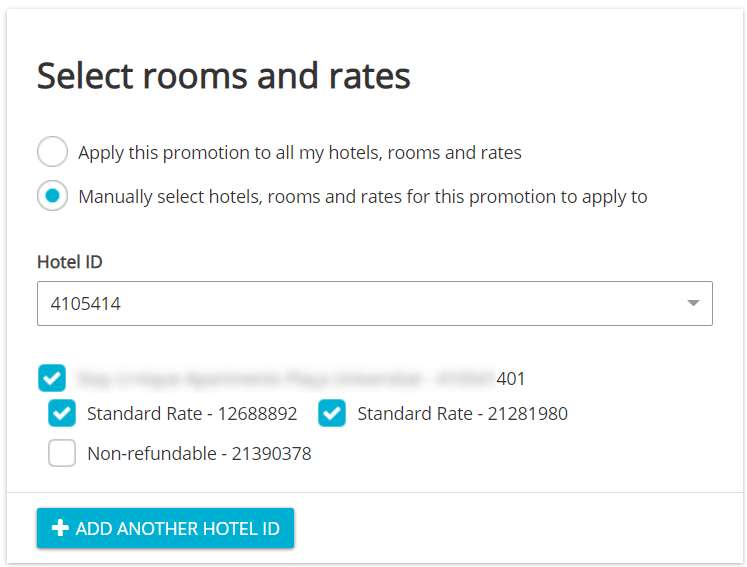
Choisissez l'option Sélectionner manuellement les hôtels, les chambres et les tarifs pour que cette promotion s'applique.
-
Cliquez sur le bouton Ajouter un autre identifiant d'hôtel pour ajouter un ou plusieurs hôtels.
-
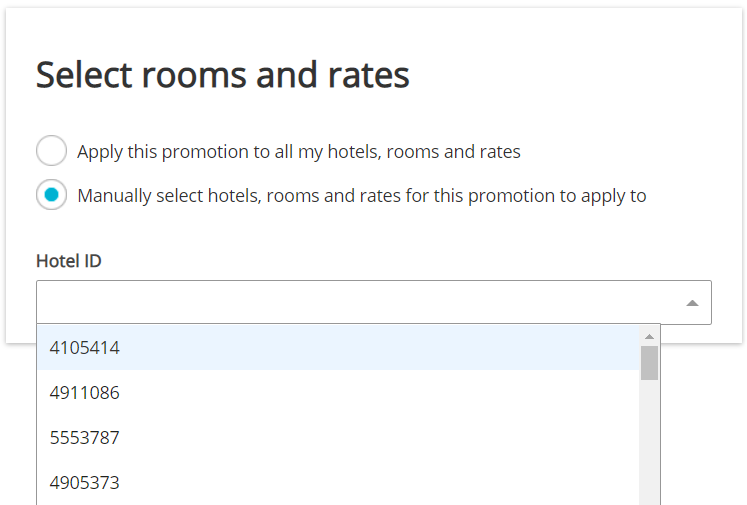
Sélectionnez le bon numéro d'hôtel dans la liste déroulante.
-
Cochez les cases à côté des plans tarifaires pour lesquels la promotion sera activée.
-
La promotion s'applique à une sélection d'hôtels, de chambres et de tarifs.
-
-
-
Cliquez sur Créer une promotion.
Ajouter ou supprimer une promotion
Dans cette section, vous apprendrez à
-
Ajouter de nouveaux hôtels à une promotion existante
-
Supprimer des hôtels d'une promotion existante
-
Allez sur le site Panneau des promotions et trouvez la promotion que vous souhaitez modifier.
-
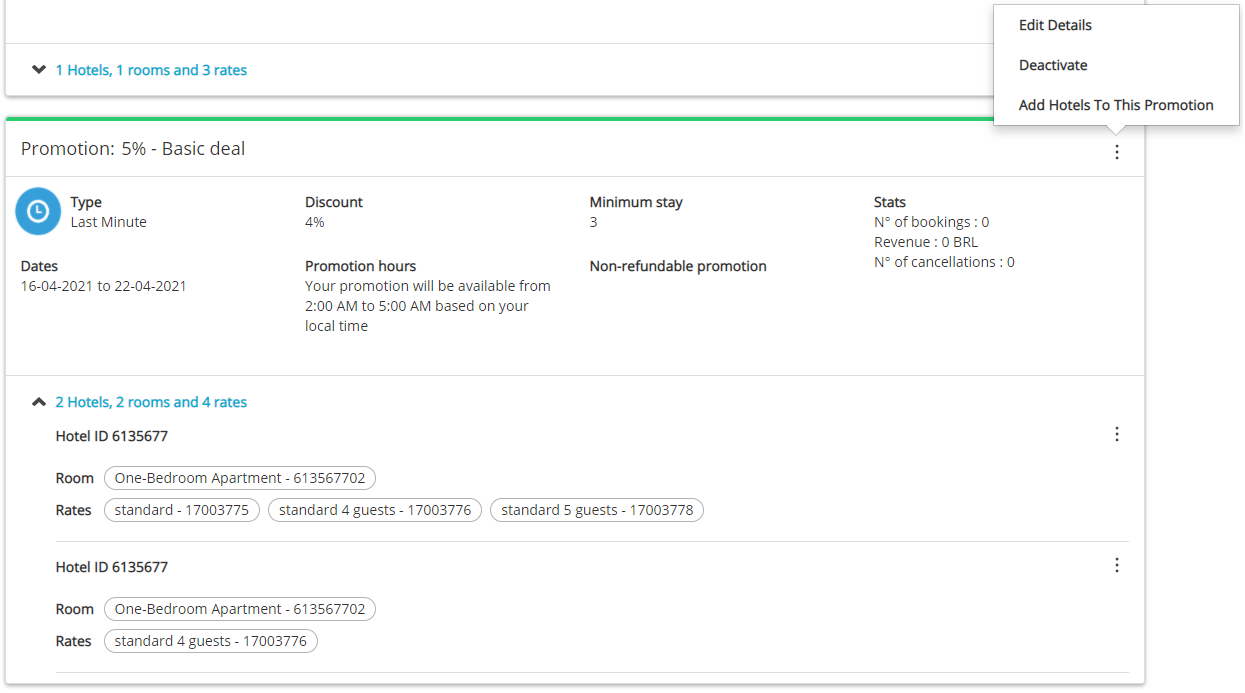
Déployez le menu à trois points sur l'onglet principal de la promotion. Sélectionnez l'option Ajouter des hôtels à cette promotion.
-
Mettre à jour les détails de la promotion.
La mise à jour des détails de la promotion (par exemple, le nom, les personnes qui verront cette promotion, le séjour minimum, la réduction) entraîne en fait la suppression de l'ancienne promotion et la création d'une nouvelle. En revanche, si vous décidez de mettre à jour les hôtels attribués, le nombre d'hôtels, de chambres et de tarifs sera mis à jour dans le cadre de la promotion existante. -
Cliquez sur Mettre à jour la promotion.
Modifier les détails et la portée de la promotion (hôtels individuels)
Dans cette section, vous apprendrez à éditer :
-
Détails de la promotion
-
Chambres et tarifs auxquels s'applique la promotion (au sein de l'hôtel)
Pour ajouter ou supprimer des hôtels, suivez la procédure suivante Ajouter ou supprimer une promotion
-
Allez sur le site Panneau des promotions et trouvez la promotion correspondante.
-
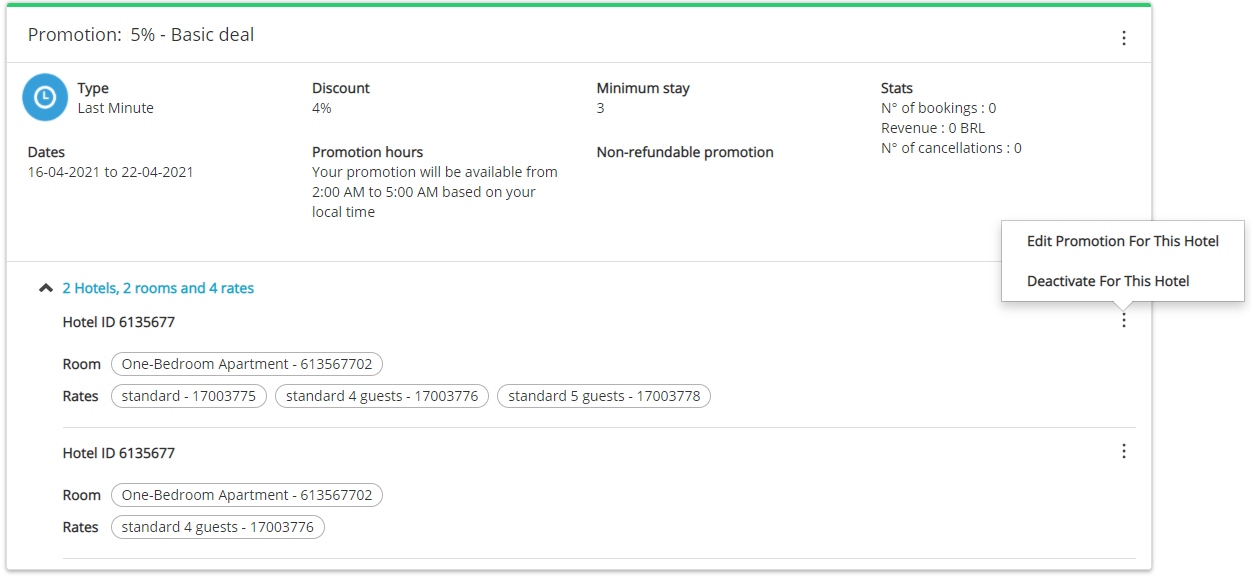
Déployez le menu à trois points de l'onglet Hotel ID. Sélectionnez la promotion Editer pour cette option hôtelière.
-
Mettre à jour les détails de la promotion.
-
Cliquez sur Mettre à jour la promotion.
Modifier les détails de la promotion (tous les hôtels)
Dans cette section, vous apprendrez à éditer :
-
Détails de la promotion
Pour ajouter ou supprimer des hôtels, suivez la procédure suivante Ajouter ou supprimer une promotion
-
Allez sur le site Panneau des promotions et trouvez la promotion correspondante.
-
Déployez le menu à trois points sur l'onglet principal de la promotion. Sélectionnez l'option Modifier les détails.
-
Mettre à jour les détails de la promotion.
S'il n'y a qu'un seul hôtel affecté à cette promotion, la procédure est la même que pour l'Modifier les détails et la portée de la promotion (hôtels individuels). -
Cliquez sur Mettre à jour la promotion.
Désactiver la promotion (hôtel individuel)
-
Allez sur le site Panneau des promotions et trouvez la promotion correspondante.
-
Déployez le menu à trois points de l'onglet Hotel ID. Sélectionnez l'option Désactiver pour cet hôtel.
-
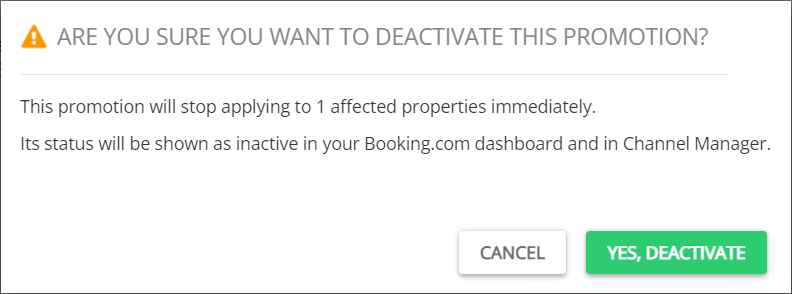
Confirmer l'opération après l'apparition d'une fenêtre.
-
L'hôtel est retiré de la promotion.
Désactiver la promotion (tous les hôtels)
-
Allez sur le site Panneau des promotions et trouvez la promotion correspondante.
-
Déployez le menu à trois points sur l'onglet principal de la promotion. Sélectionnez l'option Désactiver.
-
Confirmer l'opération après l'apparition d'une fenêtre.
-
La promotion devient inactive pour tous les hôtels qui lui sont affectés et obtient le statut Désactivé.
Empiler les promotions
Le cumul des promotions vous permet de combiner des remises pour rendre votre bien plus attrayant et augmenter votre visibilité dans les résultats de recherche. Les réductions ne peuvent être cumulées que si elles appartiennent à des catégories différentes, comme par exemple les tarifs mobiles et les offres de dernière minute. Vous pouvez cumuler jusqu'à trois réductions, mais pas deux de la même catégorie.
Les réductions sont appliquées une à une au taux de base. Chaque réduction est calculée sur le taux restant après l'application de la réduction précédente, plutôt que d'appliquer toutes les réductions au taux de base initial en une seule fois. Seuls les clients qui bénéficient de toutes les réductions de la pile verront le tarif combiné. Si plusieurs remises de la même catégorie sont actives, seule la remise la plus élevée s'applique.
Nous recommandons les 3 promotions suivantes (20% de réduction maximum cumulable).
 Mobile Rate : trafic ciblé pour les voyages nationaux et les jeunes voyageurs
|
|
Early Booker : particulièrement efficace en période d'incertitude avec une politique d'annulation flexible
|
|
Dernière minute : particulièrement efficace lorsque les restrictions de confinement sont levées
|
|
Vous trouverez ci-dessous des exemples qui décrivent mieux le fonctionnement de l'empilement des promotions.
Exemple 1
Le tarif net par nuit est de 100 USD ; la commission Booking.com est de 15% ; la réduction Mobile Rate est de 10% ; la réduction Last Minute est de 10%. Last Minute et Mobile Rate s'empilent l'un sur l'autre.
100 USD - 10 % (taux mobile) = 90 USD
90 USD - 10 % (Dernière minute) = 81 USD.
81 USD - 15% (commission) = 68 USD.
Le prix final correspond donc à 81 % du prix initial de la chambre, ce qui représente environ 19 % de réduction potentielle. Dans ce cas, les recettes s'élèvent à 68 USD.
Dans ce cas, nous recommandons de fixer une majoration de 50 % pour le plan tarifaire de base, qui est lié aux promotions.
Exemple 2
Le prix de la chambre par nuit est de 100 USD ; la majoration est de 50 % ; la commission Booking.com est de 15 % ; la réduction Mobile Rate est de 10 % ; la réduction Last Minute est de 10 %.
Prix de la chambre : 100 USD + 50 % (majoration) = 150 USD
Tarif invité : 150 USD - 10% (tarif mobile) = 135 USD
135 USD - 10% (Dernière minute) = 121,5 USD
Taux net = 121,5 USD - 15% (commission) = 103 USD
Si un client bénéficie d'une réduction de 19 % parce qu'il a réservé sur un téléphone portable et à la dernière minute, le prix final par nuit sera de 121,5 USD. Après avoir payé la commission de 15 % à Booking.com, il vous restera 103 USD de tarif net par nuit.
Avec cette stratégie de majoration, vous vous assurez :
-
Petite marge bénéficiaire sur votre taux net
-
Augmentation de la visibilité et de la conversion
Regroupement d'hôtels par promotions
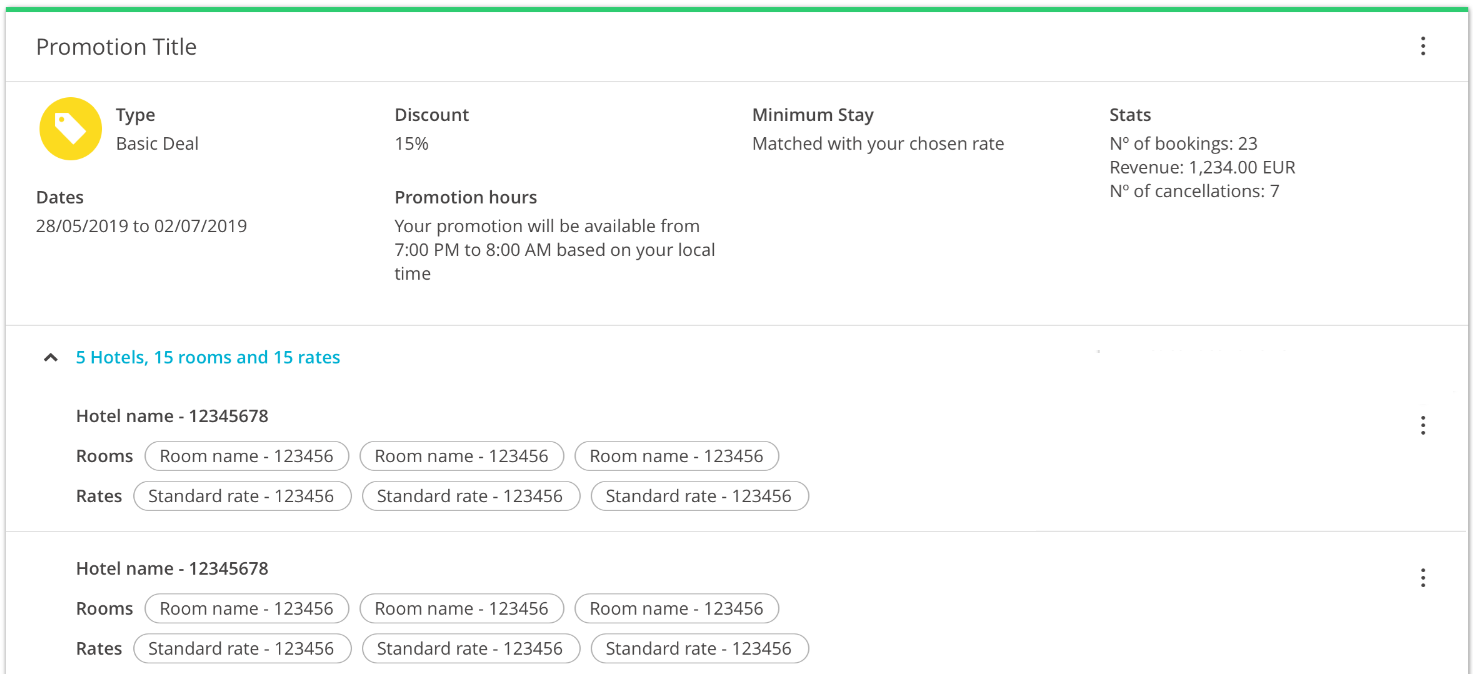
Les hôtels, les chambres et les tarifs des promotions ayant les mêmes détails sont combinés et répertoriés dans le groupe.
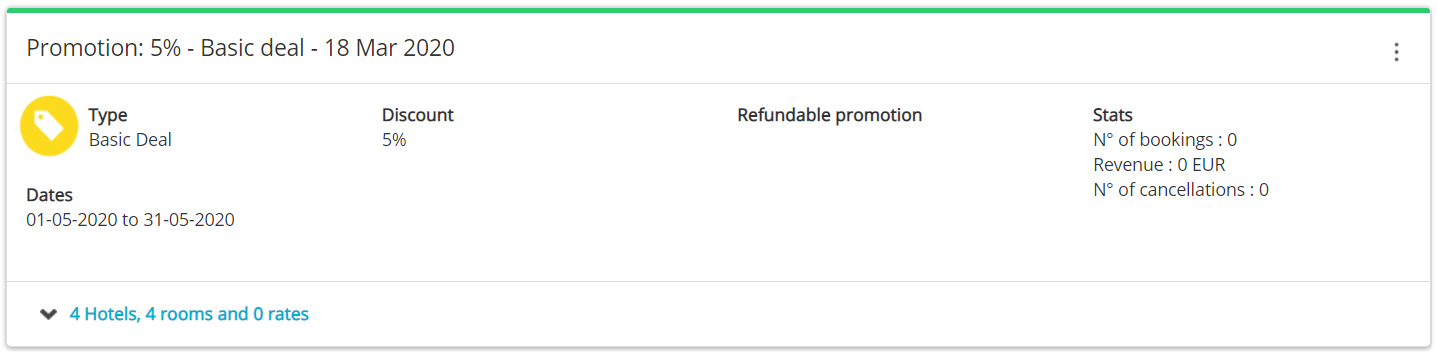
Vous pouvez développer la liste pour voir tous les hôtels, toutes les chambres et tous les tarifs auxquels la promotion s'applique.
Informations sur la promotion dans la réservation
Si un client réserve un séjour chevauchant à la fois des périodes promotionnelles et non promotionnelles, la promotion ne s'appliquera qu'aux nuits couvertes par la promotion. Le prix des nuits en dehors de la période promotionnelle sera calculé sur la base du meilleur plan tarifaire disponible.